2.2:カプセルを好きな場所へ。
録音中にカプセルをドラッグするか、決まった位置を選べます。失敗した音声入力には「もう一度試す」ボタンが付き、アプリは 10 言語に対応しました。さらに、ショートカットひとつで選択したテキストのつづりを直せます。
Esc で音声入力が消えなくなりました
これまでは録音中にうっかり Esc を押すと、話した内容がすべて消えていました。今はキャンセルした音声入力も残ります。
-
キャンセルしても失われない
- キャンセルした音声入力や翻訳は、キャンセル済み の印と、その時点でライブプレビューに表示されていたテキスト付きで履歴に残ります。そのままコピーしたり、スタイルで整えたりできます。
- Esc のあとに表示されるカードには 文字起こし ボタンがあります。普通に停止したときと同じように処理され、同じアプリに貼り付けられます。履歴では同じボタンで文字起こししてコピーします。
- 録音はメモリにだけ保持され(失敗分と合わせて最新 3 件)、ディスクには保存されません。ショートカットを一瞬押しただけのときや、話していないときの Esc は、これまでどおり破棄されます。
校正、ドラッグできるカプセル、もう一度試す、10 言語
新しいショートカットで、選択したテキストのつづりを話さずに直せます。カプセルの位置は固定ではなくなりました。録音中にドラッグするか、決まった位置を選べます。失敗した音声入力は失われなくなり、アプリは Windows の言語に合わせて表示されます。
-
選択範囲を校正
- 校正:どのアプリでもテキストを選択して Ctrl Alt J を押します。FlowVoice はつづり、アクセント、句読点だけを直し、言葉や文体は変えません。話す必要もありません。
- AI がそれ以上に変えた場合、テキストは元のままです。直すところがなければ何も貼り付けず、テキストの書式もそのまま残ります。
- コマンドのカード、結果、履歴にも 校正 チップとして表示されます。AltGr J で文字が入力されるキーボードでは、ショートカットなしで始まり、別のショートカットを選べます。
-
カプセルを動かす
- 録音中にドラッグ:カプセルをクリックして、画面のどの隅へでもドラッグできます。別のモニターにも移せます。その音声入力が終わるまでは置いた場所にとどまり、次の音声入力では既定の位置に戻ります。
- カスタム位置:下と上に加えて、画面の縮小図の上でカプセルをドラッグして場所を選べます。隅、端、中央にスナップします。テストで表示位置を確認できます。
- 最後にドラッグした場所を使うを選ぶと、最後にカプセルを置いた位置を使います。設定はすべて一般 → フローティングウィンドウにあり、ドラッグをオフにすることもできます。
-
もう一度試す、続けての音声入力
- 文字起こしが失敗したとき(ネットワーク、上限、キー)、エラーカードにもう一度試すボタンが付き、30 秒間表示されます。履歴にも失敗が理由と同じボタン付きで残ります。
- 音声入力したときと同じ条件でやり直します。同じアプリ、スタイル、翻訳で、プロバイダーとキーは現在のものを使います。録音はメモリにだけ保持され(直近 3 件の失敗まで)、ディスクには保存されません。
- 同じ欄に続けて音声入力すると、前の入力の終わりにカーソルが残っていれば、間にスペースが入ります。ターミナルや、日本語・中国語のようにスペースを使わない言語では入りません。
-
10 言語
- インターフェースはポルトガル語、英語、スペイン語に加えて、フランス語、ドイツ語、日本語、中国語、ロシア語、ヒンディー語、ベンガル語にも対応しました。文字ごとに適切な Windows のフォントを使います。
- 新しい既定の自動 (Windows) は Windows の言語に合わせます。すでに使っている人は、選んだ言語がそのまま残ります。
- トレイメニュー、エラーメッセージ、組み込みスタイルの名前もインターフェースの言語で表示されます。
-
ぶつからないショートカット
- Ctrl Alt V は Office の「形式を選択して貼り付け」なので、新規インストールではもう一度貼り付けにショートカットが割り当てられません。トレイメニューからは使え、ショートカットを選ぶこともできます。
- AltGr K で文字が入力されるキーボードでは、キーを奪わないようコマンドのショートカットは未設定で始まり、ショートカット画面でその理由を説明します。
-
プライバシーとマイク
- 情報画面に新しいプライバシーセクション:PC に残るもの、各プロバイダーに送られるもの、キーの保存場所。ポリシーの全文はこちら。
- マイクのエラーがわかりやすくなりました。Windows がマイクをブロックしているときは許可する場所を、別のアプリがマイクを占有しているときもそのことを知らせます。
- 別のアプリがクリップボードを使用中のときは、専用のメッセージを表示します。
-
アプリ内の新機能のお知らせ
- アップデート後、ウィンドウを初めて開くと新機能がインターフェースの言語で表示されます。すべての履歴は 情報 → 変更履歴 にあり、オフラインでも見られます。
-
修正
- PC の音をミュートした状態で録音中にアプリが終了すると、音が消えたままになっていました。今は次の起動時に戻ります。
- システムと一緒に起動の信頼性が上がりました。管理者権限なしでタスク スケジューラにログオン時のタスクも作成します。また、タスク マネージャーでスタートアップを無効にすると、きちんと無効になります。
- 翻訳ありのコマンドや「別のバージョン」で、2 つのバージョンや末尾の注記が返ってくることはなくなりました。
- アラビア語、ヘブライ語、ペルシャ語、ウルドゥー語の文章が、オーバーレイ、履歴、チャットで正しい向きに表示されます。
GPL-3.0 になりましたFlowVoice は引き続き無料でオープンソースです。改変したバージョンを配布する場合は、同じライセンスでソースコードも公開する必要があります。ライセンスを読む
より安定したプレビューとガラスのカプセル
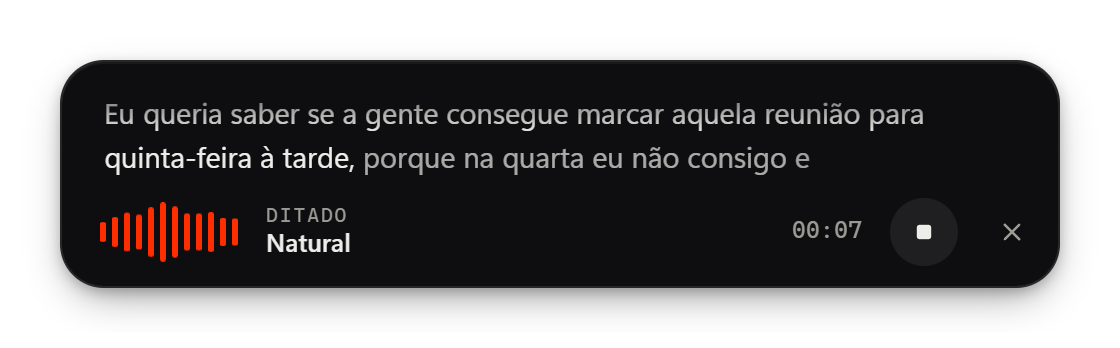
言葉は、2 回続けて同じ結果になって初めて確定します。それまでは薄く表示され、まだ変わることがあります。確定した後は後戻りしません。
-
ライブプレビュー
- 文章が後戻りしなくなりました。各モデルへのリクエストは一度に 1 つだけで、遅れて届いた応答は破棄されます。
- プレビューは前の文章を文脈として送らなくなりました(同じ文が繰り返し出ることがありました)。
- ペースは Groq 自身が知らせる上限に従い、最終の文字起こし用の枠を常に残します。プレビュー直後に「上限に達しました」となることはなくなりました。
- 長い文は最大 15 秒で区切ります。応答が速くなり、無料プランの秒数も節約できます。
- プレビューでの Gemini の追加レーンを廃止しました(Whisper と書き方が違い、遅かったため)。
- 同じ 4 つの音声で計測:確定表示された後に変わった文章は、音声入力 1 回あたり 2.5〜7.5 回から 0 回になり、更新は約 1.2〜1.5 秒ごとに届きます(以前は約 1.7〜2.0 秒)。
-
ガラスのカプセル
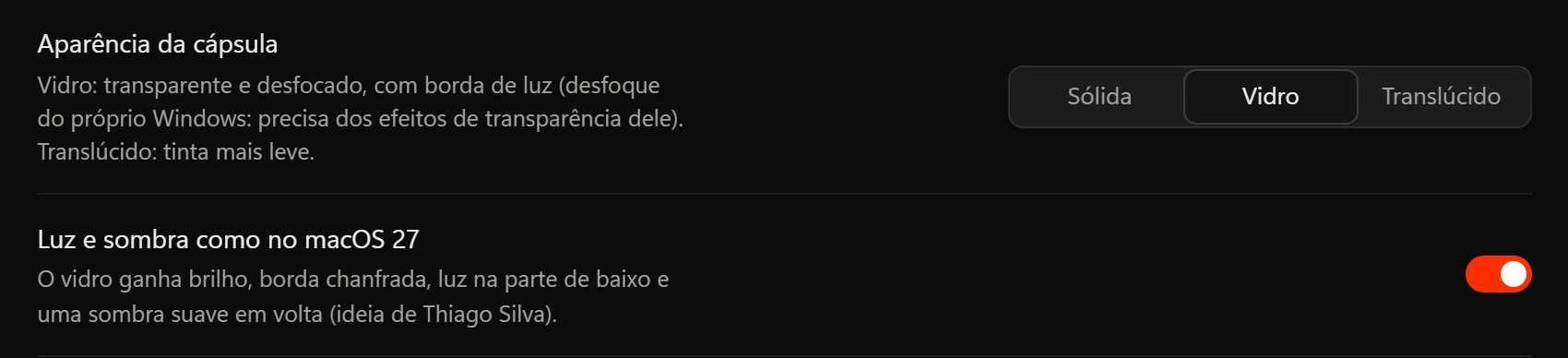
- 一般 → フローティングウィンドウで:ガラス(透けてぼかしがかかり、縁が光る)または半透明(より薄い色合い)。Windows 自体のぼかしを使い、描画はグラフィックスカードが行います。
- macOS 27 のような光と影:光沢、面取りした縁、下側の光、柔らかな影(Thiago Silva のアイデア)。
- Windows の透明効果が必要です。オフのときや省電力モードのときは、カプセルは不透明になります。
-
修正
- 負荷の高い PC で Windows と一緒に起動すると、設定の代わりにエラーが表示されることがありました。
- アップデート後、FlowVoice はウィンドウを開いた状態で自動的に再起動します。
書き直した理由
2026 年、1.x は多くの人の環境で動かなくなりました。推奨していた GitHub Models が終了し、Groq で無料だったモデルが無料プランから外れ、Gemini の古いバージョンも停止されました。しかも 1.x は本当のエラーを隠していたので、アプリがただ「動かない」ように見えていました。
2.0 は同じことを繰り返さないために作られました。プロバイダーからの実際のメッセージを表示し、廃止されたモデルを自動で切り替えます。
変わったこと
-
音声入力
- ライブプレビュー:話している間に文字が表示されます。
- 新しいプロンプトスタイル。話した内容を AI に送れるよう簡潔にまとめます。強さも調整できます。
- 自然、ビジネス、そのまま、文字起こしのみ、そして自分のスタイル。
- アプリごとのスタイル:
 Outlook は常にビジネス、
 VS Code は常にプロンプト。
- つなぎ言葉(「えっと」「なんか」、言いよどみ)を取り除き、あなたの語彙を守ります。
-
新しいオーバーレイ
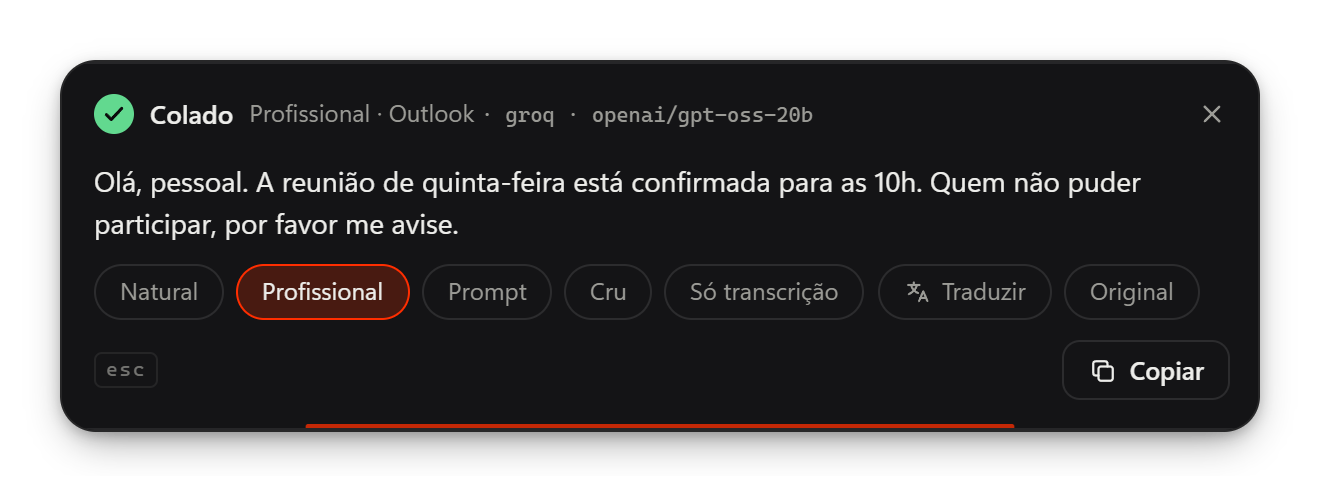
- 結果が出た後、ワンクリックで別のスタイルに書き直したり、数十の言語に翻訳したりできます。
- 置き換えは前の貼り付けを取り消し、新しいバージョンを貼り付けます。
- マウスかフォーカス中のウィンドウに合わせて、今いるモニターに表示されます。
- Esc でいつでもキャンセルできます。
-
新しいショートカット
- 選択範囲にコマンド:どのアプリでも文章を選び、やりたいことを言います(「もっと丁寧に」「箇条書きでまとめて」)。
- 最後の音声入力を、フォーカス中のアプリにもう一度貼り付け。
- 音声での翻訳と、Web 検索と出典付きの音声アシスタント。
- 押している間だけ話すモード(プッシュトゥトーク)。
-
信頼性
- プロバイダー間、複数のキー間でのフェイルオーバー。クラウドが落ちたらローカルモデルを使います。
- 廃止されたモデルは自動で切り替え、毎日チェックします。
- 安全な貼り付け:貼り付け先のウィンドウを確認し、クリップボードの元の内容を戻します。
- マイクが外れたら知らせて、別のマイクを使います。
-
より良いオフライン
- 言語ごとのモデルカタログ。あなたの言語へのおすすめ付き。
- ブラジル・ポルトガル語向けに調整したモデル(Distil-Whisper pt-BR)。
- ローカルの文字起こしが数倍速くなりました。
- 音声入力をやめるとモデルはメモリから解放されます。モデルはいつでも削除できます。
-
インターフェース
- 設定画面を一新し、検索(Ctrl K)を追加。
- 初回起動時のウィザード。チュートリアルと各キーのテスト付き。
- ライトとダークのテーマ、好きなアクセントカラー、PT/EN/ES。
- 新しいアイコンと、検索できる履歴。
1.x × 2.0
| 項目 | 1.x | 2.0 |
|---|---|---|
| Base | Python + PySide6 | Rust (Tauri 2) + Svelte |
| インストーラー | 大きく、Python を同梱 | 数 MB。モデルは必要なときだけ |
| 話している間 | 画面に文字は出ない | 文字のライブプレビュー |
| 結果が出た後 | 貼り付けて終わり | スタイル変更、翻訳、置き換え |
| プロバイダーが失敗したとき | 汎用的なエラー | 次のキーかプロバイダーへ。実際のメッセージも表示 |
| 廃止されたモデル | 動かなくなっていた | 自動で切り替え |
| キー | 設定ファイル | システムの資格情報ストア |
| アップデート | 自動 | 自動、デジタル署名付き |
1.x から移行する場合上書きでインストールしてください。初回起動時に、2.0 が古いキーをシステムの資格情報ストアへ自動で取り込みます。GitHub Models を使っていた場合は、Groq で無料のキーを作ってください。数分で終わります。
第 1 世代
Python で書かれた最初のバージョン。主な変更を新しい順に:
- 1.9検索モードでの Tavily による Web 検索、キーの表示にパスワード、ポルトガル語・英語・スペイン語のインターフェース。
- 1.8オーバーレイを一新し、文字起こしの「ハルシネーション」を防ぐフィルターを追加。
- 1.5–1.7アプリ内での自動アップデート。
各バージョンの詳しいリリースノートは GitHub Releases にあります。